
Rien n’est plus embêtant que d’avoir des publicités intempestives lorsqu’on regarde une vidéo sur son smartphone, lorsqu’on essaie de lire un article ou lorsque l’on joue !
Je vous ai dégoté une astuce qui non seulement ne nécessite pas d’installation d’application, mais en plus, vous permettra de personnaliser votre style de blocage de pub si vous le désirez, et en plus, c’est gratuit. Et cette méthode d’anti-publicité fonctionne à la fois sur toutes les pages web que vous visitez, mais également dans les applications.
J’ai pour vous 2 méthodes pour bloquer les publicités, toutes les deux sans installation d’applications:
- la solution simple, efficace, gratuite, mise à jour automatiquement silencieuse et sans inscription
- la solution personnalisable, très efficace, gratuite, mise à jour automatiquement silencieuse, mais nécessitera de créer un compte et avec une limite mais non bloquante
La solution 1
Dans Android:
- Allez dans « Paramètres »
- « Connexions »
- « Plus de paramètres de connexion »
- « DNS privé »
- En nom d’hôte du fournisseur DNS privé, insérez: dns.adguard.com
- Sauvegardez avec le bouton « Enregistrer »
Et c’est tout, vous serez protégé de la majorité des publicités.
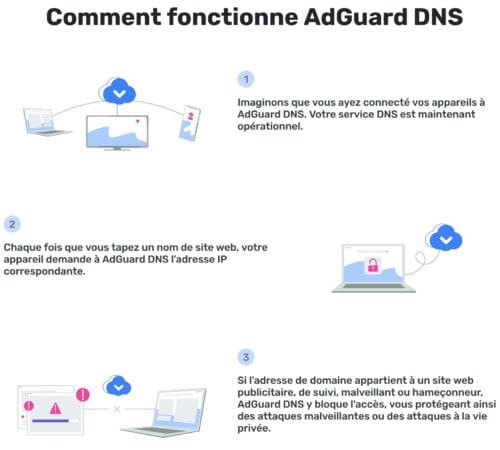
Voici comment fonctionne le fait d’avoir mis dsn.adguard.com comme DNs:
La solution 2
La solution 2 est aussi un DNS, sauf qu’ici on aura un DNS personnalisé (adresse unique car propre à votre compte et filtres selon vos choix et personnalisations). Mais donc le principe reste le même que la solution 1.
Sachez que NextDNS est gratuit, mais pas illimité. Il est limité à 300 000 requêtes par mois. Certains se demanderont si les 300 000 requêtes par mois seront suffisants pour être tranquille… Eh bien avec les paramètres activé cité ci-dessous, je n’ai encore jamais dépassé les 300 000 requêtes par mois et pourtant je ne me prive pas! Jusqu’à présent je n’ai jamais dépassé 120 000 requêtes par mois personnellement!
Pour avoir son propre DNS personnalisé gratuitement:
- Allez sur https://nextdns.io/fr
- Cliquez sur « Essayez maintenant ». Comme indiqué, l’inscription n’est pas nécessaire, mais je recommande fortement afin que vous puissiez sauvegarder vos listes de blocages et autres paramètres.
- Parmi les paramètres que je vous conseille d’activer:
- « Flux de renseignement sur les menaces »
- « Protection contre le cryptojacking »
- « Sous-réseau du client EDNS anonymisé »
- « Augmentation du cache »
- les autres options peuvent être également être activé selon vos désidératas, mais je vous conseille de ne pas exagérer, la probabilité de blocage de faux positif augmente avec une augmentation du nombre de listes activés et de paramètres activés.
- Parmi les listes de blocage (en confidentialité) à choisir en liste, je vous conseille de vérifier de quand date la dernière mise à jour des listes, certaines ne sont malheureusement plus mises à jour depuis des années et sont donc obsolètes
- Certaines listes de blocages sont assez célèbres: « Steven Black », « AdGuard DNS filter », « EasyList », « Liste FR » et celle de NextDNs (« Liste de blocage des publicités et des traqueurs par NextDNS »). Je vous conseille de les activer.
- Une fois que tout cela est fait, vous aurez un DNS personnalisé: xxxxxx.dns.nextdns.io (xxxxxx étant votre ID)
Dans Android:
- Allez dans « Paramètres »
- « Connexions »
- « Plus de paramètres de connexion »
- « DNS privé »
- En nom d’hôte du fournisseur DNS privé, insérez votre NextDns personalisé: xxxxxx.dns.nextdns.io (n’oubliez pas de changer xxxxxx par votre ID)
- Sauvegardez avec le bouton « Enregistrer »
Et c’est tout!
Et toute modifications que vous ferez dans votre tableau de bord MyNextDns sera automatiquement appliqué en direct!
Sachez tout de même que malgré la présence d’un DNS d’anti-pub, certaines publicités passeront malgré tout, comme avec les pubs dans les vidéos Youtube, pas via le site web, mais via l’application!
Mais avec les DNs anti-pub, vous aurez une navigation internet bien plus fluide et nettoyé en très grande partie des publicités!